


XS・MT5のゴールド指値が約定しない?Bid・Askと注文状態の確認順
買い指値の線に触れたのに約定しない。XSのMT5でBid・Ask、指値と逆指値、注文…

くらまです。
インジを入れたはずなのに、チャートに何も出ない。ファイルを入れ直しても変わらないと、「どこが違うんだろう」となりますよね。
でも、同じ「表示されない」でも、一覧に名前がないのか、追加できないのか、追加したけど矢印が出ないのかで見る場所が違います。まず、いま止まっている場所を見つけよう。
この記事はWindows版MT5のカスタムインジケーターが対象です。図は確認順を示すオリジナル図解で、実際の操作画面ではありません。商品専用の導入手順がある場合は、そちらを優先してください。
くらま
最初から設定をあれこれ変えると、どれが原因だったか分からなくなる。ひとつ確認して、結果を見る。 一つずつ試していこう。
TRADE CLUB / 動く図解
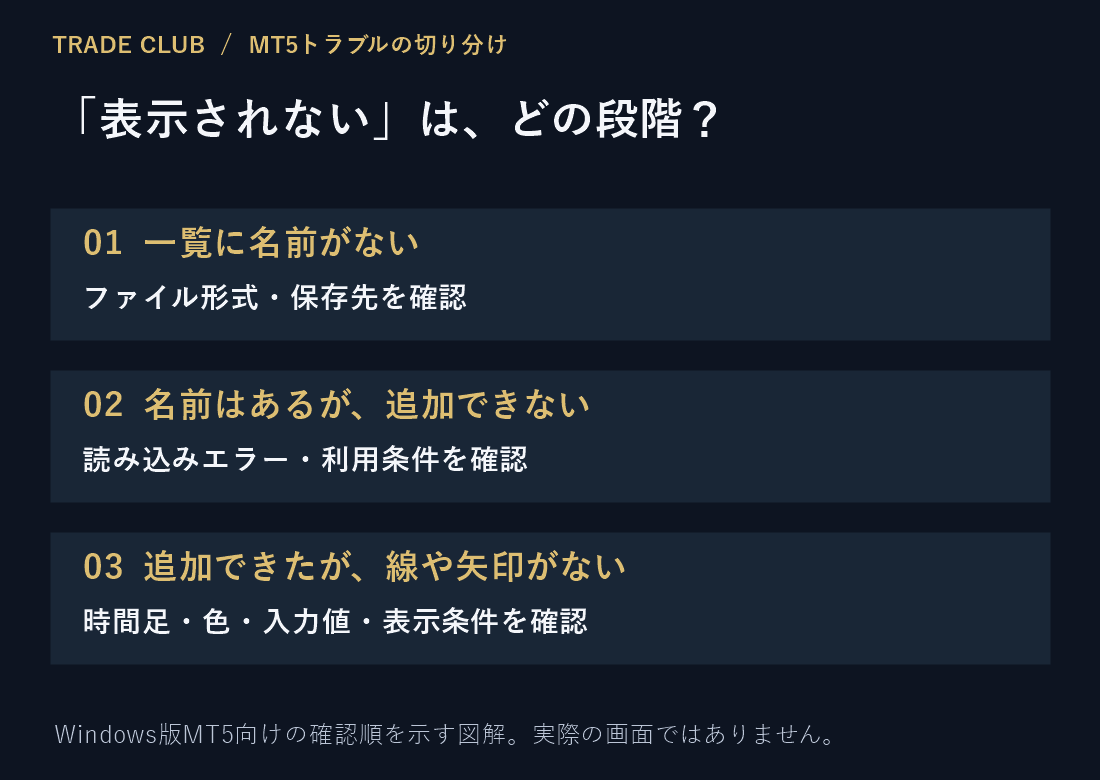
どこまで進んだ? 3段階で切り分けよう
「表示されない」をひとまとめにせず、今止まっている場所から確認する。
もう一度押すと停止。下の説明は止めたままでも読めます。
端末の動きを減らす設定に合わせ、静止図で表示しています。
MT5用ファイルか、今使うMT5の保存先かを確認。
エキスパート等のログ、認証や読み込みエラーを確認。
銘柄・時間足・入力値・色・表示条件を確認。
確認順を示す概念図。MT5の実画面ではありません。商品固有の導入・認証手順がある場合は販売元の案内を優先してください。
そうとは限らない。表示条件に達していない可能性もある。リストへの追加状況、ログ、商品仕様を分けて確認しよう。
まず、受け取ったファイルがMT5用かを見てください。一般的な実行ファイルは.ex5です。.mq5はソースコードなので、実行にはコンパイルされた.ex5が必要です。.mq5しかない場合は、配布元の手順に沿ってMetaEditorでコンパイルし、エラーが出ていないか確認してください。
MT4用の.ex4を持っている場合、ファイル名の末尾を.ex5へ変えてもMT5版にはなりません。販売元が配布しているMT5対応版を確認してください。ZIPで受け取った場合も、まず展開して中身を確認します。
ナビゲータ自体が見当たらないときは、上部の「表示」→「ナビゲータ」を開いてください。MT5を再起動する間は、稼働中のEAやインジも停止するため、運用中のものがないか確認してから行いましょう。
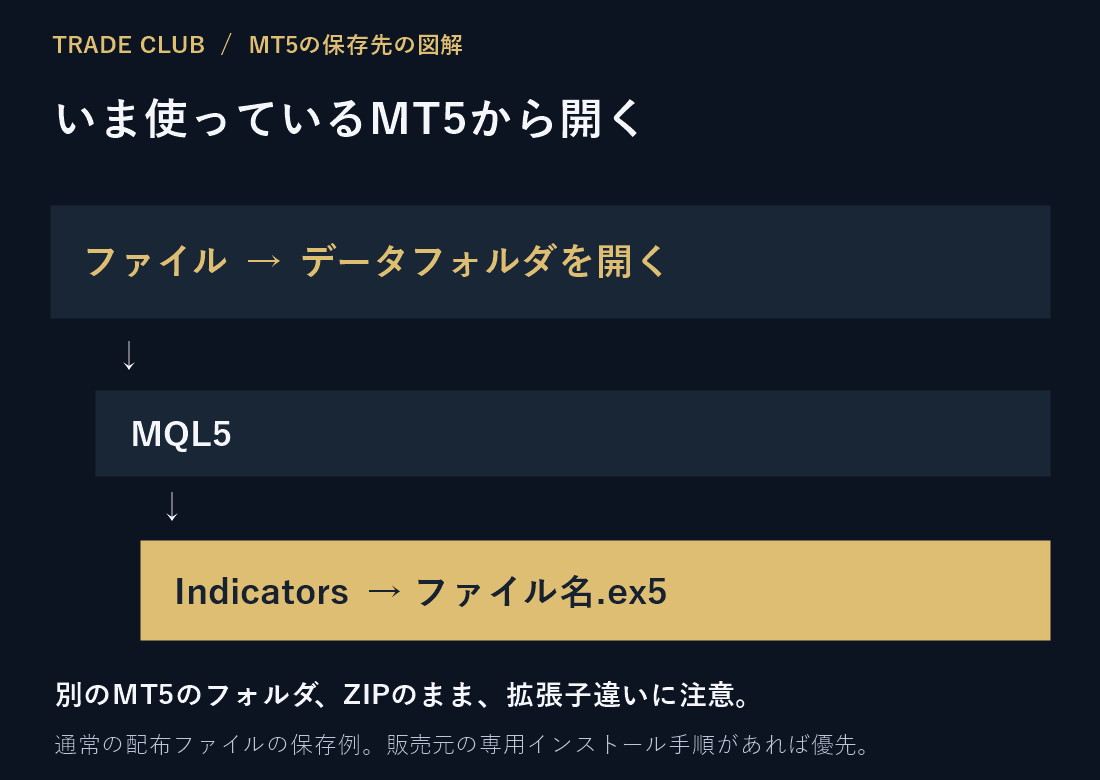
MT5を複数入れていると、別のMT5のフォルダに保存している場合があります。Windowsのフォルダを勘で探すより、使いたいMT5の「データフォルダを開く」から進むほうが、対象を確認しやすいです。
一覧に名前が出ているなら、次はチャートへ追加するときの反応です。ナビゲータから対象のチャートへドラッグして、設定画面を確認します。
閉じた直後に消える、読み込み時にエラーが出る、といった場合は、下部のツールボックスにある「エキスパート(Experts)」を見てください。インジケーターの動作に関する記録がここに出ます。「操作ログ/Journal」はMT5全体の動作記録です。
インジを追加した時刻の前後を見て、表示されたエラー文をそのまま控えます。商品によっては対応銘柄、対応バージョン、利用口座や認証などの条件があるので、説明書と照らし合わせてください。
くらま
インジが見えないからといって、自動売買やDLLの許可を片っ端からオンにする必要はありません。 必要な設定は商品によって違います。配布元の説明とエラー内容を確認してからにしましょう。
自動売買の許可は、EAの取引実行に関する設定です。表示するだけのインジと、注文を出すEAは役割が違います。DLLなどを利用する製品では、必要性と配布元を確認したうえで個別に設定します。
チャートの右クリックメニューなどから「表示中のインディケータ/Indicators List」を開き、対象のインジがあるか確認します。名前があれば、プロパティで設定を見直します。
MT5のインジ設定には時間足別の表示指定や、色・線幅などの設定があります。製品ごとに使える項目は違います。
サイン型のインジは、条件がそろったときだけ矢印を出す設計もあります。常に何かが表示されるのか、確定足で判定するのか、過去のサインも出すのかは、その商品の仕様を確認してください。
ローソク足そのものが更新されていないなら、接続状態や取引時間も確認します。必要な履歴が足りない可能性もあるので、エラー記録と配布元の案内を合わせて見てください。「何分待てば必ず直る」と一律には言えません。
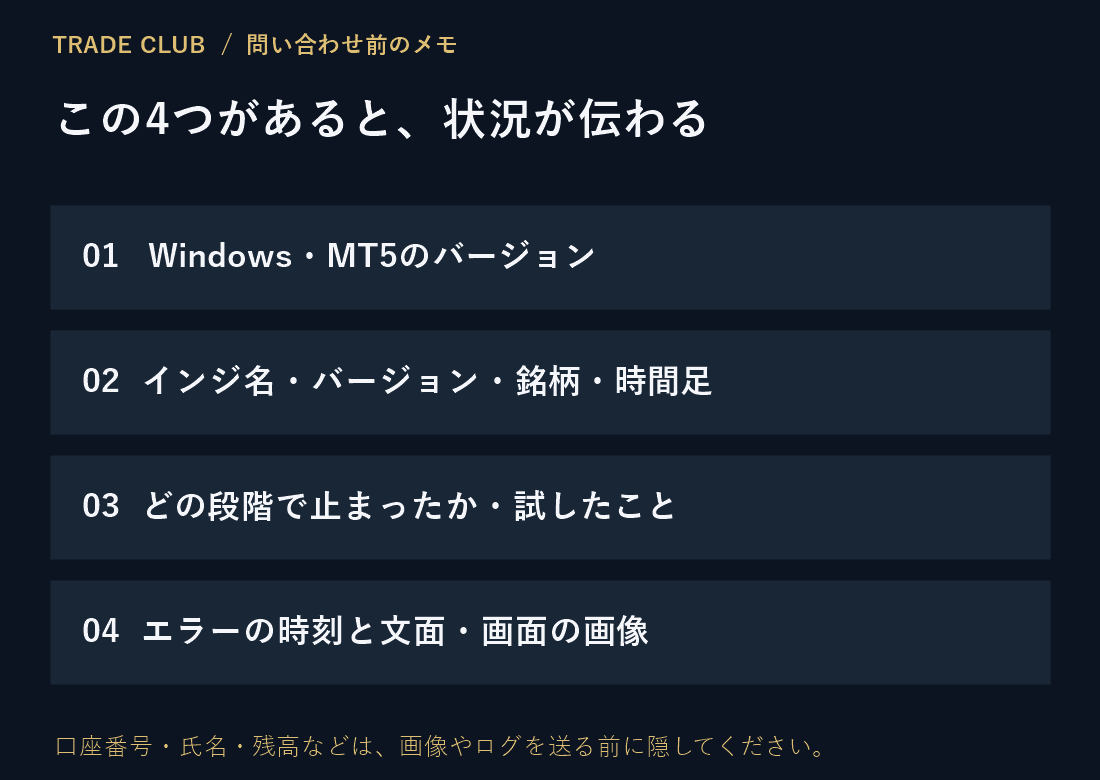
「出ません」だけだと、販売元も同じ状態を再現しにくいです。何を試して、どこまではできたのかを添えると話が進めやすくなります。
くらま
「名前は一覧にある。追加した直後に、このエラーが出る」と伝えられれば十分な手がかりになります。分からない言葉を無理に解釈せず、そのまま控えておいてくださいね。
2026年9月23日、MetaQuotes公式資料を再確認。表示名は言語・バージョンにより異なることがあります。本記事は一般的な切り分け手順で、個々の製品の動作を保証するものではありません。
MetaQuotes公式ヘルプ(コンパイル、ファイル配置、ログ、インジ設定)。確認日:2026年9月23日。