

お名前.com VPSの補償はどうなる?見舞金5,000円・対象条件・申請日程を整理
10月24日の公式第4・5報を確認。見舞金5,000円と不正取引の損失補償の違い、対…
公式情報の確認:2026年10月24日/対象:お名前.com デスクトップクラウドでMT4・MT5などを利用していた方
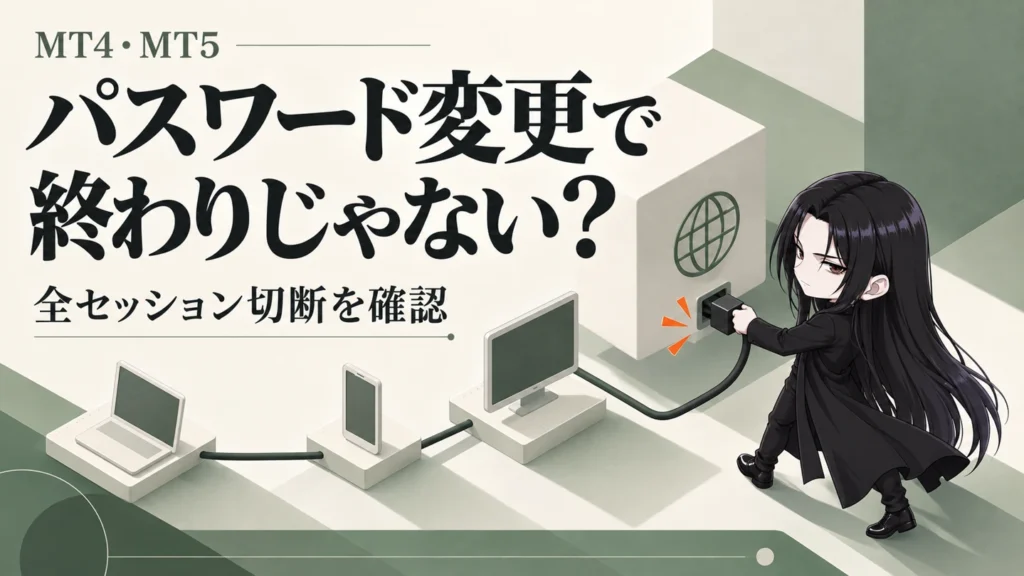
「パスワードは変えた。でも、全セッションを切断してくださいって、何をすればいいの?」
今回のお名前.comの件で、ここが分かりにくかった人もいると思う。先に答えると、確認したいのは、自分の画面からログアウトできたかではなく、その取引口座に残っている別端末からの接続も無効になったかです。
この記事は、事件の口コミをもう一度並べるページではありません。変更する認証情報を整理し、会社の公式手順を見つけ、確認結果を残すための実用ガイドです。被害報告と事件の経緯は、お名前.com VPSの不正アクセス・不正取引まとめに分けています。
10月23日の公式第3報は、FX取引に使っていない端末からの認証情報の変更に加え、接続中のセッションをすべて切る対応を呼びかけています。すでにパスワードを変えた人も対象です。
「ログイン中の全セッションを切断してください。」
お名前.com・2026年10月23日 第3報
同社が説明しているのは、取引会社のサーバー仕様によっては、認証情報を更新しても以前からの接続がしばらく残る場合がある、という点。会社側への連絡を含めて、接続の解除を確認するよう案内されています。
「MT4・MT5なら必ず接続が残る」と読み替えるのは違います。後で紹介する外為ファイネストのように、変更と同時に旧パスワードでの接続が切れると説明している会社もあります。
セッションは、ここでは「ログインして取引サーバーにつながっている状態」と考えると分かりやすい。同じ口座をPC、スマホ、VPSなどで使っているときは、画面を見ている端末だけに目を向けると確認が抜けます。
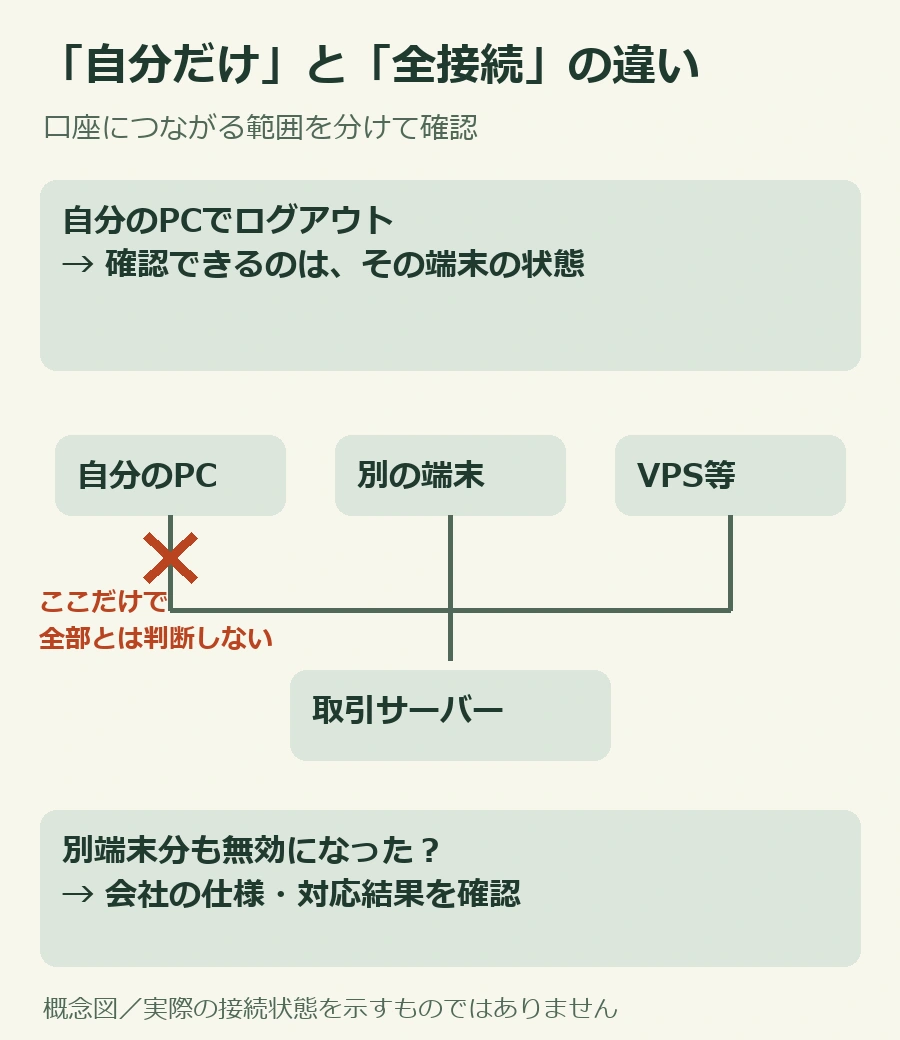
アプリを終了する、使っている口座からログアウトするなど。操作した端末の利用状態を変えます。
対象口座への既存接続が、別端末分も含めて無効になったか。必要なら会社側で解除・制限できるか。
たとえば、自分のPCの接続が切れたことだけを見て、「第三者の端末も全部切れた」と結論づけることはできません。見えている範囲と、確認したい範囲が違うからです。
リモートデスクトップの画面を閉じる、MT4・MT5を終了する、VPSを停止する、取引口座の接続を会社側で解除する。これらを同じ操作として扱わないようにしましょう。実行前に「何からログアウトするのか」を確認するだけでも、勘違いを減らせます。

ここは、ボタンを押したかより「どの口座の、どこまでの接続が切れたか」で確認しよう。会社からの回答も、その形で残しておくと後で見返しやすい。
「パスワードを変えた」という記録だけでは、どの認証情報を変えたのか分かりません。まずは利用していたサービスを、次のように分けて書き出してください。
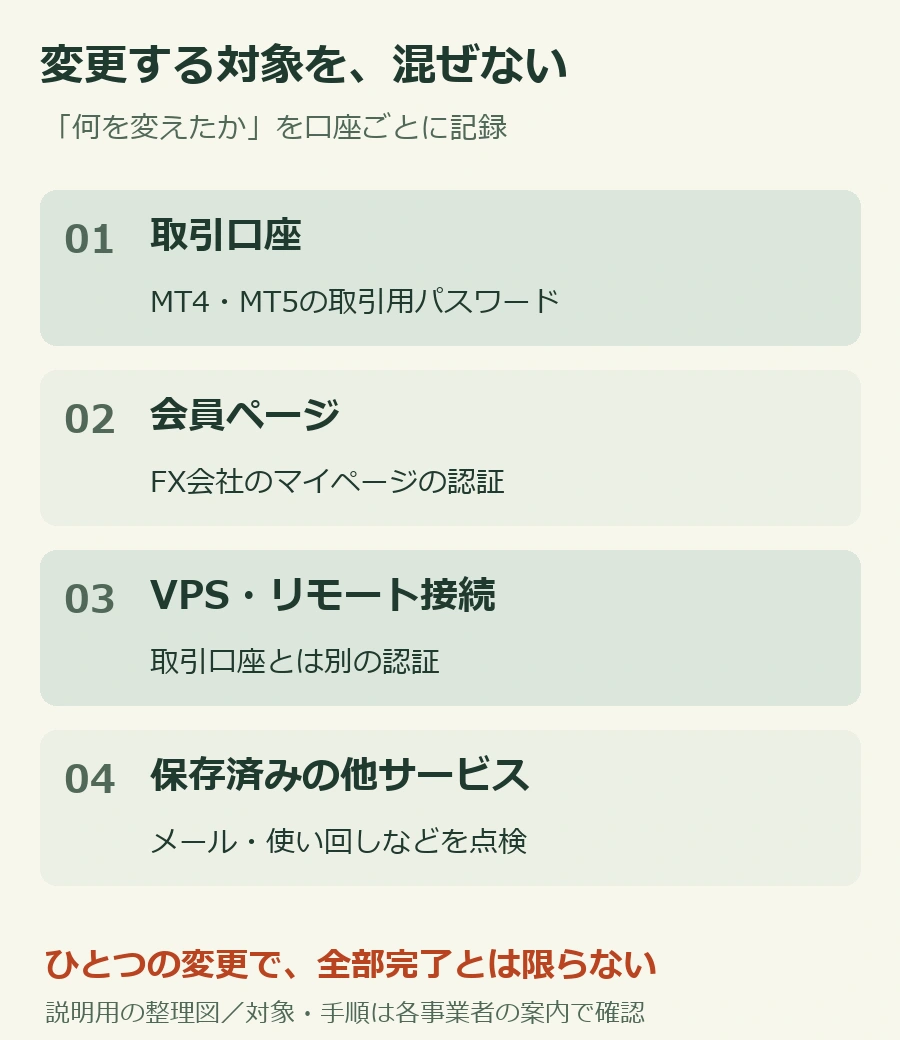
取引口座への接続情報:MetaTrader 5公式ヘルプ/会員ページとの区別:OANDAの10月22日案内/保存済み情報への対応:お名前.com第3報
MT5には、取引操作ができるマスターパスワードと、閲覧用の投資家パスワードがあります。閲覧用の変更を、取引用の変更と取り違えないこと。ログインできるのに注文できないときも、どちらの権限で接続したかが確認点になります。MetaQuotesの説明でも、この権限は分けられています。
閲覧用だから漏れても構わないという意味ではありません。第三者に口座情報を見られる問題と、第三者に売買される問題を、分けて点検するための区別です。
2026年10月24日に確認した案内です。下の比較は安全性ランキングではありません。案内に記載がない項目は「対応していない」ではなく、「この資料では確認できない」として扱っています。
外為ファイネスト/10月23日 第2報
取引パスワードの更新によって、以前の認証情報でログインしているセッションを解除すると説明しています。取引ツールと会員ページの両方の認証対策、履歴確認も案内されています。
利用者の確認点:変更したのが対象口座の取引用パスワードか。変更を完了した日時と、その後の異常の有無を記録する。
外為ファイネストの公式案内 →OANDA証券/10月22日 案内
両方のパスワード更新、MT4・MT5の二段階認証、取引履歴の確認を案内しています。今回確認した通知には、既存接続がいつ・どの範囲で解除されるかの詳細まではありません。
利用者の確認点:各サブアカウントの設定状況と、接続解除の扱いを確認する。通知に書かれていない挙動を推測で補わない。
OANDAの公式案内 →それ以外の会社を使っている場合も、「同じMT4だから」「SNSで別会社の人ができたから」と手順を流用せず、利用先のお知らせ・ヘルプ・窓口を確認してください。海外FXでも、契約先の法人やサーバーが違う案内を、そのまま自分の口座へ当てはめないことが大切です。
また、取引会社が外部サービスの情報漏えいに注意を呼びかけたことと、その取引会社自身のシステムから情報が漏れたことは別です。告知の存在だけで、各社が侵入されたと判断しないようにしましょう。
会社名、MT4かMT5か、リアルかデモか、口座番号、サーバー名を自分用のメモに整理します。同じ会社で複数口座がある場合は、VPSで使っていた口座と使っていなかった口座を区別してください。
身に覚えのない注文・決済・出金申請が見つかったら、その場で会社の緊急対応を確認します。全部の設定を読み終えるまで連絡を後回しにする必要はありません。口座の一時制限を依頼する場合は、保有ポジションや注文にどう影響するかも聞いてください。
今回の対応では、影響が疑われるVPSへ新しい認証情報を入力し直す前に、事業者の指示に沿った端末を用意します。届いたメールのリンクだけを頼りにせず、普段使う公式サイトや公式アプリから案内へ進んでください。
以下は外為ファイネストが案内している入口の例です。他社では会員ページからの変更を指定していることもあります。画面や項目が違えば、そこで無理に進めず利用先の説明を確認しましょう。
「ツール」→「オプション」→「サーバー」から、パスワードの変更へ。MT4とMT5でボタン名が異なります。
公式のPC手順・画面を見る「設定」の口座表示から現在の口座を選び、パスワード変更へ進みます。取引用は「マスターパスワード」の変更です。
公式のiPhone手順・画面を見るメニューの「口座管理」から右上のメニューへ。MT4とMT5で操作の段階が違うため、該当する画面を確認します。
公式のAndroid手順・画面を見るこれらの説明は公式資料に基づくものです。当サイトが読者の口座へ接続したり、実口座のパスワード変更を代行したりするものではありません。
変更と同時に旧接続が切れると明記されている場合は、その案内に従います。記載が見つからない場合は、窓口へ対象口座を伝え、「既存の接続が残るか」「残るなら解除を依頼できるか」「対応完了をどう確認するか」を聞いてください。
「全セッション切断」という同じ名前のボタンを、全社共通で案内できるわけではありません。見つからないからといって、口座の削除、アプリの再インストール、サーバー設定の書き換えを代わりに行うのは避けましょう。
会員ページに二段階認証を設定したことと、MT4・MT5の取引ログインに設定したことを区別します。設定画面に「有効」と出たら、対象の口座・サービスも一緒に確認してください。
OANDAのMT5向け手順では、会員ページで対象サブアカウントの設定を行った後、PC版MT5と認証アプリで設定を完了させます。一方、外為ファイネストの案内はスマホ版MT4・MT5のOTPとの結合を説明しています。「認証アプリを入れた」だけでは、取引口座との設定が終わったことにはなりません。
OANDA:MT5の多要素認証/外為ファイネスト:MT4・MT5の二要素認証
設定用QRコード、認証用の秘密鍵、ワンタイムコードは他人に渡さないでください。手順の相談にスクリーンショットを使う場合も、これらを写したままSNSや公開チャットへ載せないようにします。
自分が使う端末へ再接続する段階では、対象口座・サーバー名・認証方法が合っているかを確認します。安全性が確認できていないVPSへ新しい認証情報を戻すことは、この手順には含めません。
外為ファイネストのスマホ向け手順には、変更後にPC版の再ログインが必要になる旨が書かれています。接続が切れたこと自体を、ただちに新たな侵入の証拠と受け取らず、変更日時と公式の説明を照らし合わせてください。
電話が混み合っている場合も、公式の問い合わせフォームなど、会社が用意している受付手段を確認してください。次の文例は当サイトで作ったものです。会社の必須書類や、対応を保証するものではありません。
ここにパスワードや認証コードは書きません。口座番号なども不特定多数に公開せず、会社の正式な本人確認・受付方法に従って伝えます。
返答が「変更してください」だけで、接続の扱いが分からなかったら、「変更後の既存接続が対象です」と補足して聞き直すと、質問の意図をそろえやすくなります。
残高のスクリーンショットだけでは、どの操作が問題だったか伝わりにくいことがあります。問い合わせ用には、次の項目を一件ずつ整理すると確認しやすくなります。
項目は整理のための提案です。損失が出た取引をすべて不正と決めつけるのではなく、自分の注文・EAの動作と一致しない箇所を、記録とともに取引会社へ確認します。
MetaQuotesの公式ヘルプでは、プラットフォームの操作ログと、EA・インジケーターのエキスパートログを分けています。PC版では該当タブのメニューからログフォルダーを開けます。保存先も通常の「Logs」と「MQL5\Logs」で異なります。公式:MT5の操作ログ
この説明からも、手元の端末のログだけを、全端末の接続履歴と同じものとして扱わない方がよいと分かります。手元に記録がないことだけで不正を否定したり、接続メッセージだけで第三者を特定したりせず、必要なサーバー側の記録を会社へ確認してください。
また、MT5の操作ログの時刻は端末のタイムゾーンに応じた表示です。問い合わせには「日本時間か、画面の表示時刻か」を添え、取引履歴の時刻と無理に同じだと考えないようにします。元の表示は書き換えず、換算するなら別の欄に記録しましょう。
OANDAのiPhone版MT5の説明では、「設定」から「ログ表示」を開きます。ログ画面のメール機能はMetaQuotes宛てで、OANDAへ送るものではないと案内されています。送信ボタンがあるからといって、それが取引会社の被害相談窓口とは限りません。公式:iPhone版MT5のログ確認
ログや履歴は原本を残し、会社が指定した範囲・方法で提出します。公開用の画像が必要なら別のコピーを作り、氏名・口座番号・メールアドレスなどを隠してください。侵害が疑われるVPSからのデータ取り出しは、事業者の復旧・保全の案内に従います。
慌てて前のパスワードへ戻したり、二段階認証を外したりする前に、次の順で確認してください。以下は原因を切り分けるための一覧で、どれか一つが必ず原因になるという意味ではありません。
ログインと取引権限の区別はMT5公式ヘルプ、パスワード変更の対象は設定の公式説明でも確認できます。
EAの再開は、口座に入れたことだけで判断しないでください。会社からの解除・再開の案内と、端末の状態、保有注文を確認してからです。接続を切る操作を、保有ポジションの決済や損切り設定の代わりと考えないことも大事です。
端末を止めたときに、通知・トレーリングなどのどこが止まるかは、MT5を閉じても損切りは動く?通知・トレーリングが止まる境目で分けて説明しています。
チェックがそろっても、安全性を保証する診断にはなりません。対応の抜けと、会社へ確認する項目を見つけるために使ってください。このページに口座番号やパスワードを入力する必要はありません。
チェックは画面上の確認用です。回答の送信・安全判定・完了数の集計は行いません。再読み込みでチェック状態が戻る場合があります。
今回の論点は変更回数ではなく、対象口座の認証情報が更新され、既存接続も解除されたかです。変更日時を整理して利用先の案内と照合し、再変更の必要があるかは公式の指示に従ってください。
自分のPCを停止した事実だけでは、別端末の接続解除まで確認できません。取引口座側の既存接続の扱いを会社へ確認します。
新しいログインへの認証設定と、既存接続の無効化を同じものと決めつけないでください。会社がその挙動を明示していない場合は、解除の確認を別に行います。
端末の保存情報を消す操作を、取引会社との口座解約や全接続解除の代わりにしないでください。何を削除する画面なのか確認し、不明な場合は窓口へ相談します。
リアル口座の資金被害とは区別する必要があります。ただし、同じパスワードの使い回しや、VPS内に保存した別サービスの情報がないかは別の確認事項です。「デモだった」という理由だけで全体の確認を省かないようにします。
出金手続きが進んだことだけでは、接続解除や認証情報の保護が完了したとは判断できません。出金の状態、取引の異常、認証対策はそれぞれ分けて確認してください。
接続解除と補償判断は別の話です。会社の方針、被害の内容、契約関係、個別調査によって扱いが変わります。株式の乗っ取り被害の補償率を、そのままFXやVPSの被害へ当てはめることはできません。
今回、俺が伝えたいのは、変更した対象・切断の条件・確認できた日時を一組で残すことです。「全部やったつもり」より、未確認の欄が一つ見えている方が、次に何を聞けばいいか分かります。
分からない部分を自己判断で埋める必要はありません。利用先の公式案内を確認し、足りないところは問い合わせ文例を使って聞いてみてください。